
요약
유니티에는 간접광과 환경광의 밝기를 설정할 수 있는 곳이 세 군데 있습니다. 각각의 설정을 바꿔보면서 어떤 의미인지 실험해 보았습니다.
Light 컴포넌트의 Indirect Multiplier – 해당 라이트의 간접광의 세기를 조절
Lighting 탭의 Environment Lighting의 Ambient Color 혹은 Intensity Multiplier – 환경광의 세기를 조절
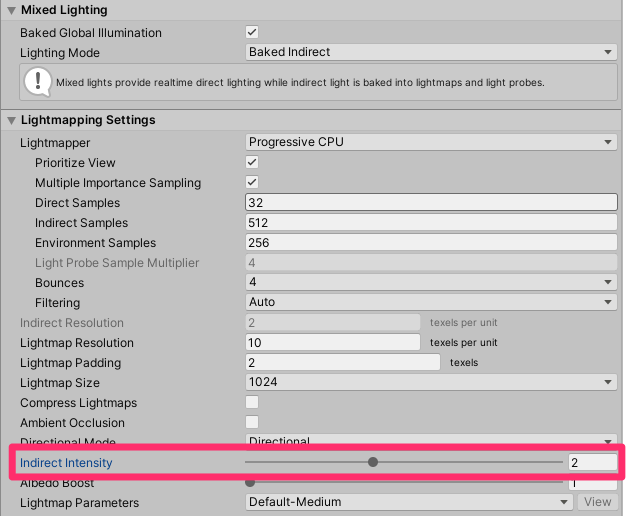
Lighting 탭의 Lightmapping Settings의 Indirect Intensity – 모든 간접광의 세기를 조절
실험
광원 설정을 기본으로 둔 상태에서, 주광원은 파란색으로 환경광은 빨간색(중간밝기)으로 지정했습니다. 라이트맵과 라이트 프로브의 차이를 보기 위해서 같은 라이팅 설정에서 라이트맵과 라이트 프로브 버전을 각각 캡쳐했습니다. 라이트맵은 Baked Indirect로 간접광만 구웠습니다.
기본 설정 (라이트맵)
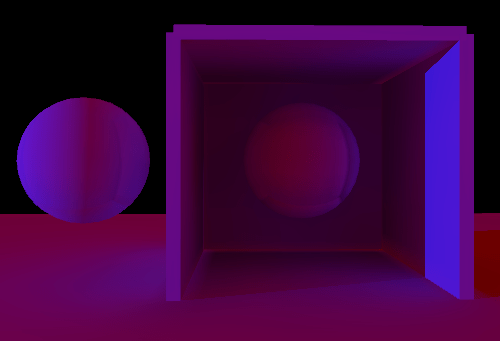
기본 설정 (라이트 프로브)
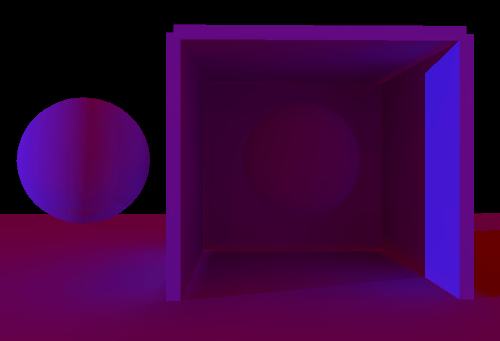
Light 컴포넌트의 Indirect Multiplier를 1에서 2로 올려보았습니다. 비교하기 좋게 기본 설정의 렌더링 결과도 다시 한 번 붙여넣었습니다.
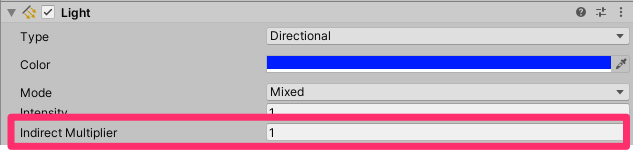
이 값을 1에서 2로 변경
기본 설정 (라이트맵)Light > Indirect Multiplier 2 (라이트맵)
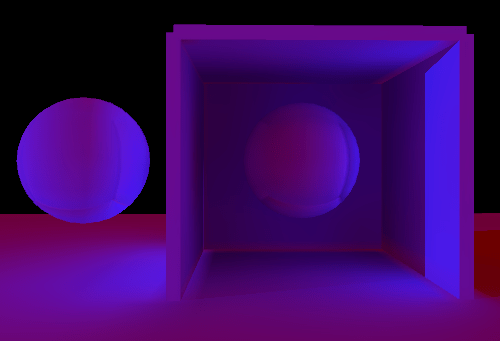
기본 설정 (라이트 프로브)Light > Indirect Multiplier 2 (라이트 프로브)
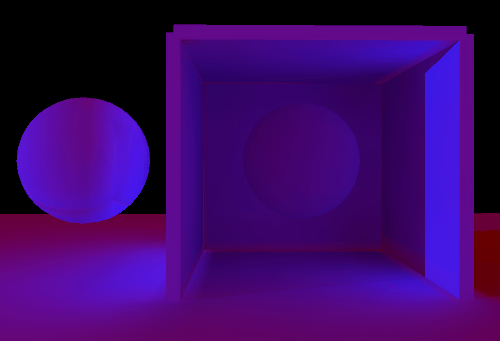
전체적으로 주광원의 파란색이 강해졌습니다. 자세히 보면 주광원이 직접 닿는 부분은 거의 밝아지지 않았고, 벽에 부딪혀서 나온 간접광만 더욱 강해졌습니다.
다음으로, 설정을 초기화한 후에 Environment Lighting의 Ambient Color만 두 배로 밝게 했습니다. Environment Lighting의 Source를 Skybox로 하면 Intensity 값을 설정할 수 있게 됩니다. 이번 실험에서는 결과를 보기 쉽게 Ambient Color를 사용했습니다.
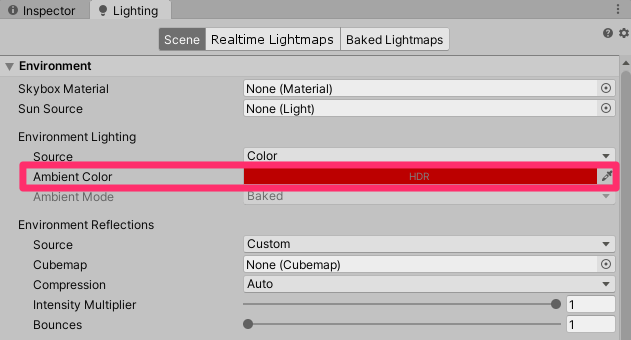
이번 실험에 사용한 중간 밝기의 빨간색 Ambient Color. 완전 빨간색으로 변경.
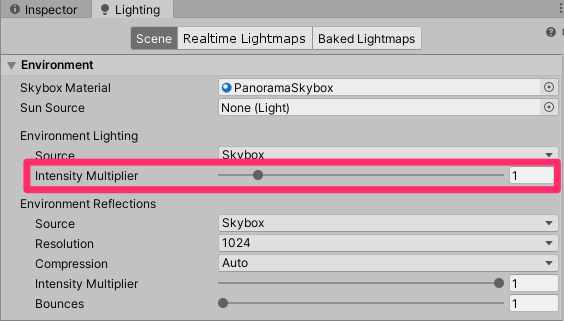
이번 실험에 사용하지는 않았지만, Skybox를 사용하면 Intensity Multiplier 값을 조정 가능
기본 설정 (라이트맵)Ambient Color 2배 (라이트맵)
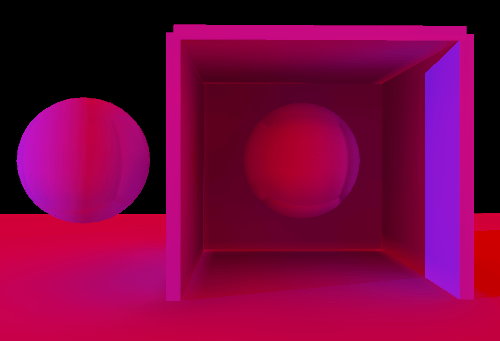
기본 설정 (라이트 프로브)Ambient Color 2배 (라이트 프로브)
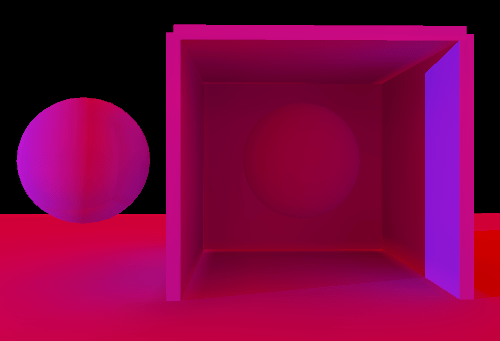
화면 전체적으로 빨간색이 강해졌습니다. 직접/간접광 여부나 하이라이트/셰도우 상관없이 일괄적으로 빨간색이 강해집니다. ( Environment Lighting의 Source를 Skybox로 지정한 경우에는 각 오브젝트의 표면이 바라보는 Skybox의 색이 묻어 나오게 됩니다. )
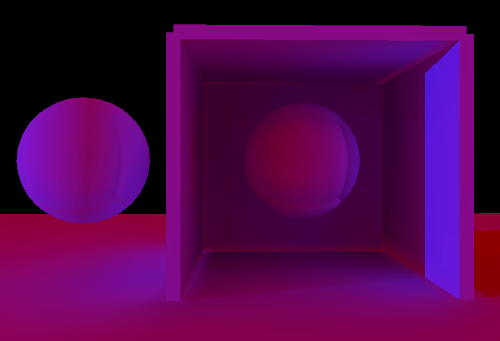
다시 설정을 초기화하고, Lightmapping의 Indirect Intensity를 1에서 2로 올려보았습니다.
기본 설정 (라이트맵)Lightmapping Settings > Indirect Intensity 2배 (라이트맵)
기본 설정 (라이트 프로브)Lightmapping Settings > Indirect Intensity 2배 (라이트 프로브)
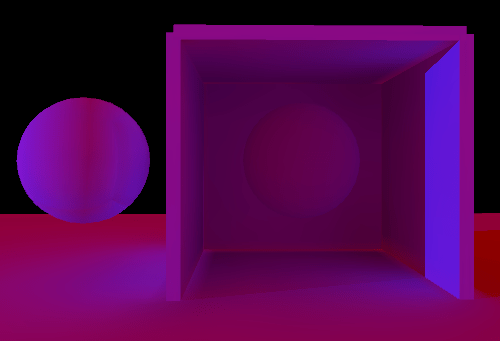
모든 간접광이 강해졌습니다. GI를 적용한 느낌이 많이 듭니다.
결과
Light 컴포넌트의 Indirect Multiplier – 해당 라이트가 부딪혀서 나온 간접광 부분만 밝아짐
Lighting 탭의 Environment Lighting의 Ambient Color 혹은 Intensity Multiplier – 하이라이트/셰도우에 상관없이 화면 전체적으로 색이 올라감
Lighting 탭의 Lightmapping Settings의 Indirect Intensity – 모든 간접광이 강해짐. GI의 느낌이 많이 남.